
Alan adı bağlama
Kendi alan adınızı (www.magazam.com) mağazanıza bağlamak; TXT ve CNAME kayıtları, DNS kontrolü, onay ve SSL.
Panelde: Ayarlar › Alan adı
Her mağazanın her zaman açık bir Kodend adresi vardır (magazaniz.kodend.com.tr gibi). Kendi alan adınızı bağladığınızda vitrin o adreste yayınlanır.
Adımlar
1. Talep oluşturun. Ayarlar › Alan adı ekranına sahibi olduğunuz alan adını yazın. www'lu adres önerilir (www.magazam.com); www'suz yazan ziyaretçiler de mağazanıza yönlenir. Talep oluştur.
2. DNS kayıtlarını ekleyin. Ekran size iki kayıt verir; alan adını aldığınız firmanın (GoDaddy, İsimtescil, Natro, Cloudflare…) DNS panelinde ekleyin. Kopyala düğmeleri değeri hatasız almanızı sağlar.
| Kayıt | Ne için |
|---|---|
| Sahiplik (TXT) | _kodend. ile başlayan ad; alan adının sizin olduğunu kanıtlar |
| Yönlendirme (CNAME / A) | www → Kodend adresiniz (CNAME); kök alan için A kaydı |
3. DNS'i kontrol edin. DNS değişikliklerinin yayılması birkaç dakikadan birkaç saate sürebilir. DNS'i kontrol et'e basın; sistem de birkaç dakikada bir kendisi kontrol eder. İki kayıt doğrulanınca "DNS doğrulandı" görünür.
4. Onay ve yayın. Kodend onayından sonra alan adınız yayına girer: SSL sertifikası kendiliğinden alınır, site adresiniz güncellenir.
Yayına girince
- Kodend adresiniz ve www'suz adres özel alan adınıza 301 ile yönlenir; arama motorları tek adres görür.
- Panel Kodend adresinizde de açık kalır: DNS bir gün bozulursa panele yine ulaşırsınız.
- Search Console'a yeni adresi ekleyip site haritasını gönderin (Google Search Console ve site doğrulama).
Kaldırmak
Özel alan adını kaldır mağazayı Kodend adresine geri döndürür. Bekleyen bir talebi Talebi iptal et ile vazgeçebilirsiniz.
Not: Alan adınız Cloudflare'deyse CNAME kaydını önce DNS only (gri bulut) ekleyin; doğrulama ve SSL tamamlandıktan sonra turuncu buluta alabilirsiniz. Bkz. Cloudflare.
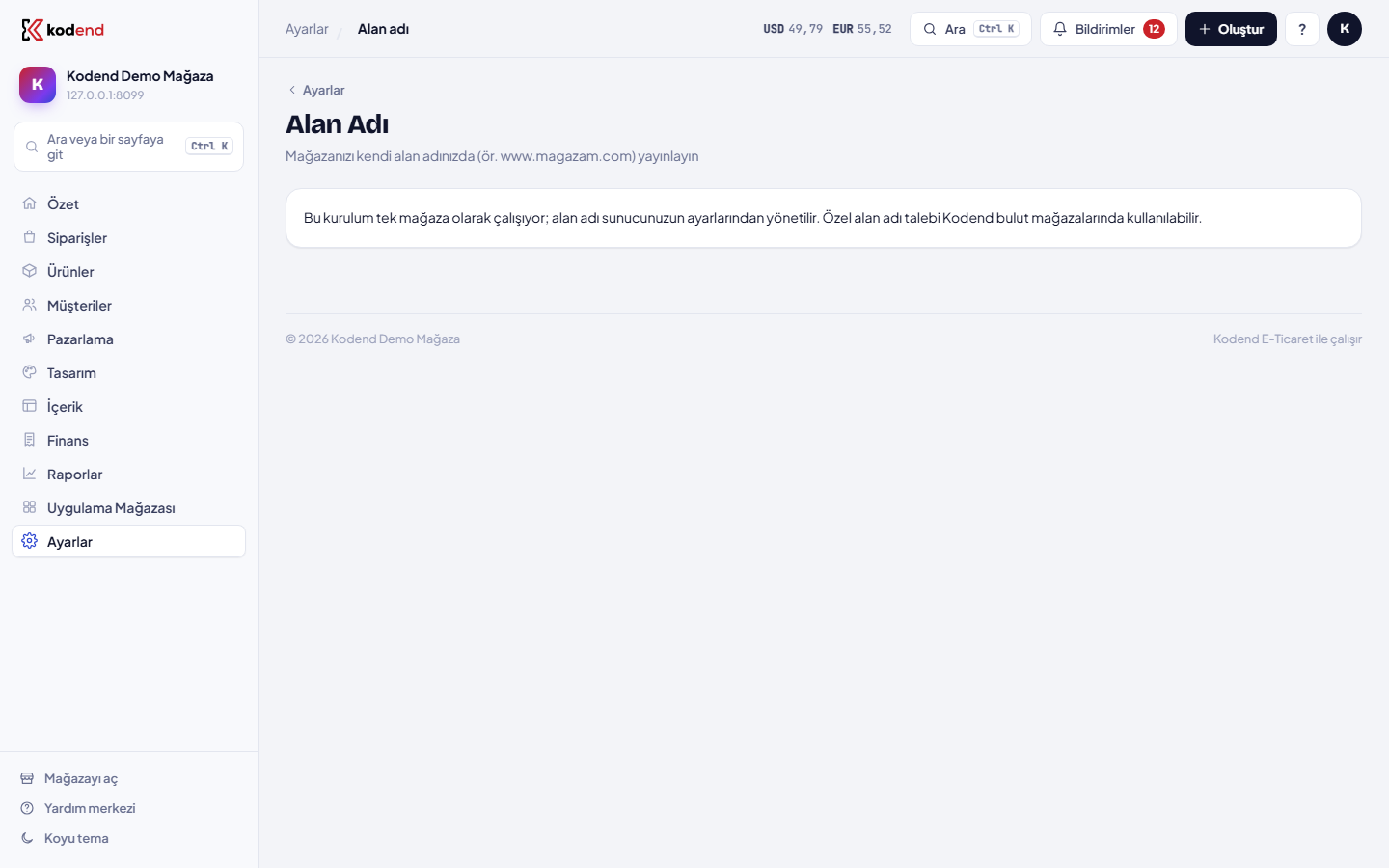
Not: Tek mağaza olarak kendi sunucunuza kurulmuş sistemlerde alan adı sunucu ayarlarından yönetilir; bu ekran bilgi mesajı gösterir.
Son güncelleme: 2026-10-21